使用 Cloudflare R2 + ShareX 搭建个人/团队专属“永久”图床
本指南旨在提供一个从零开始,利用 Cloudflare R2 的免费套餐和 ShareX 的强大功能,搭建一个高性能、高可靠性、几乎零成本且数据完全由自己掌控的图床的完整流程。
最终效果:通过一个快捷键截图,图片自动上传到你的专属存储空间,或手动上传自己的图片,自动将 Markdown 格式的链接复制到剪贴板,实现无缝写作。
目录
第一部分:配置 Cloudflare R2 (云端存储)
首先来到Cloudflare开通R2存储。
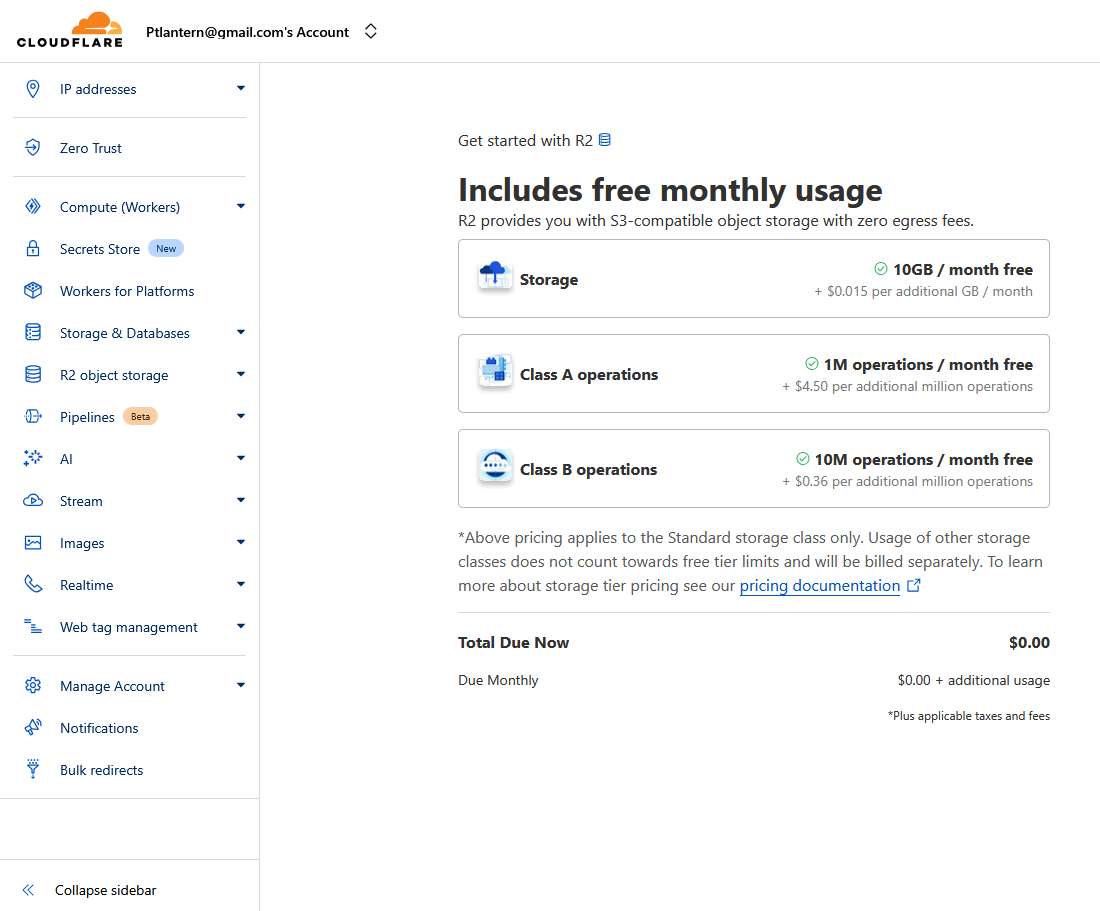
1.1 创建 R2 存储桶 (Bucket)
存储桶是存放你所有图片的容器。
- 登录 Cloudflare 控制台,在左侧菜单进入 R2。
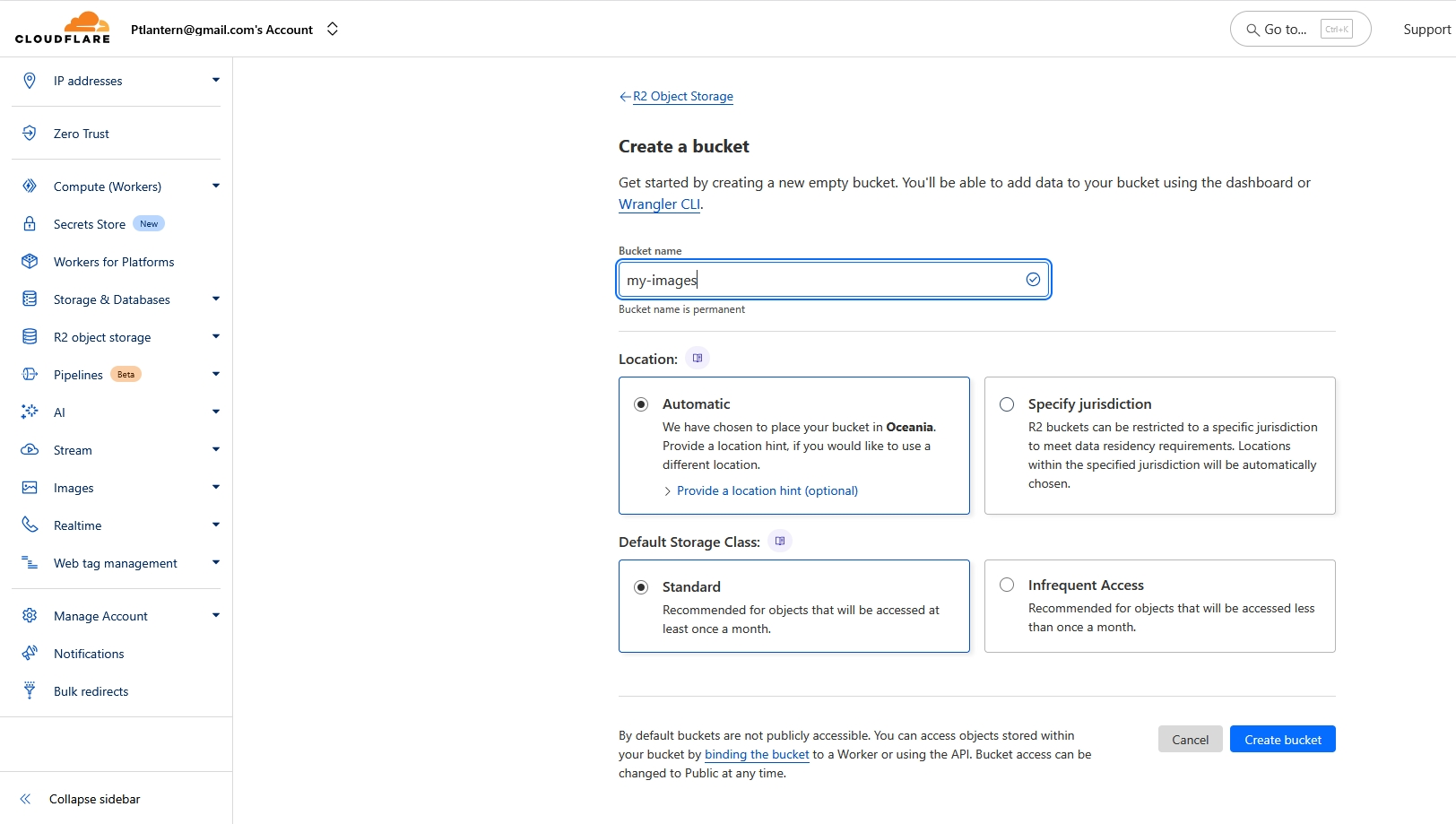
- 点击 Create bucket (创建存储桶)。
- Bucket name: 输入一个全局唯一的存储桶名称 (例如
your-org-images-2025)。 - Location: 保持默认的 Automatic。
- 点击 Create bucket。
1.2 开放存储桶的公开访问权限
为了让上传的图片能被外部访问,需要开启公共访问。
- 进入你刚创建的存储桶,点击顶部的 Settings (设置) 选项卡。
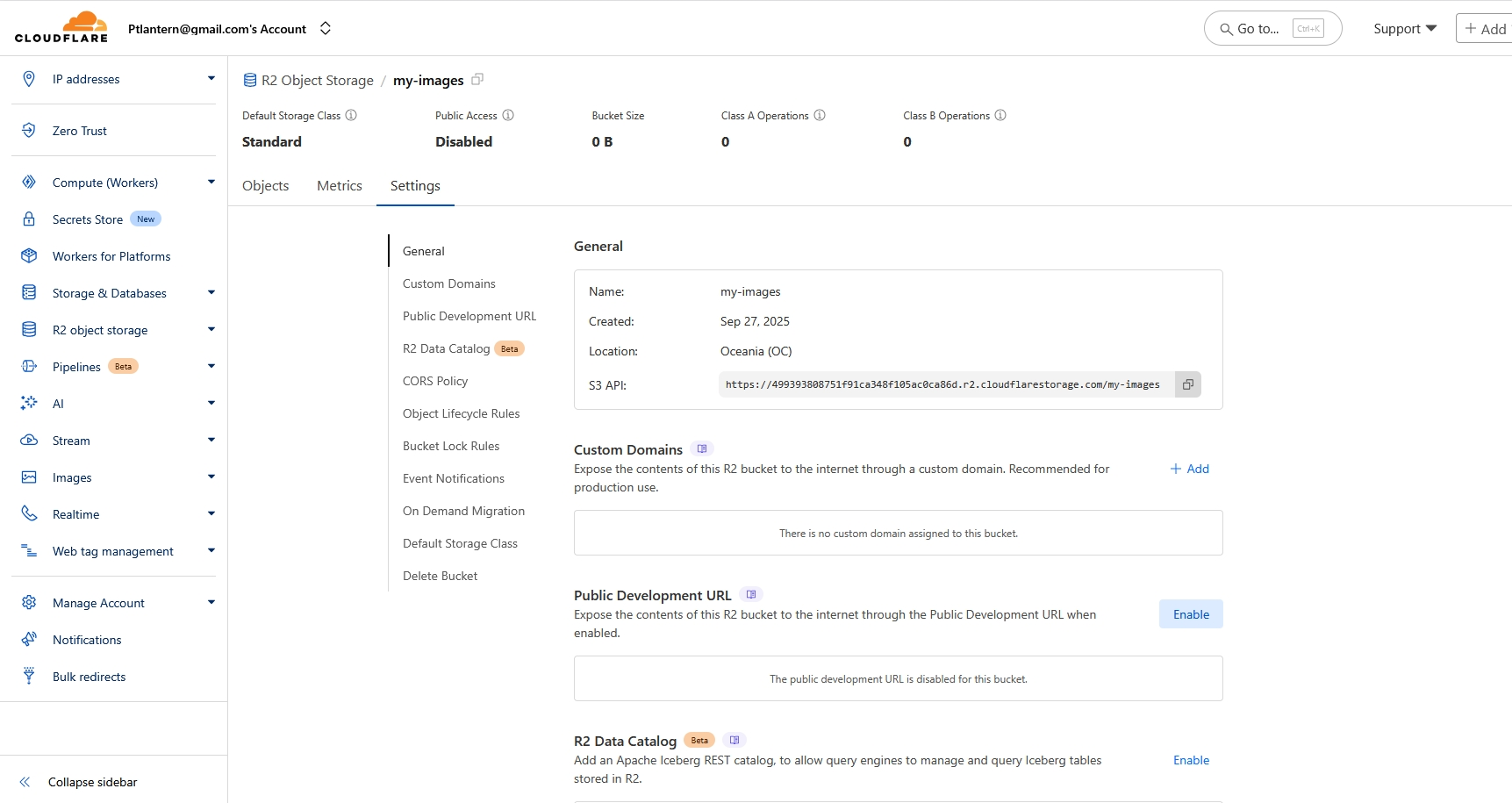
- 在 下方Public Development URL 部分,点击右侧的 Enable。
- 输入确认信息。
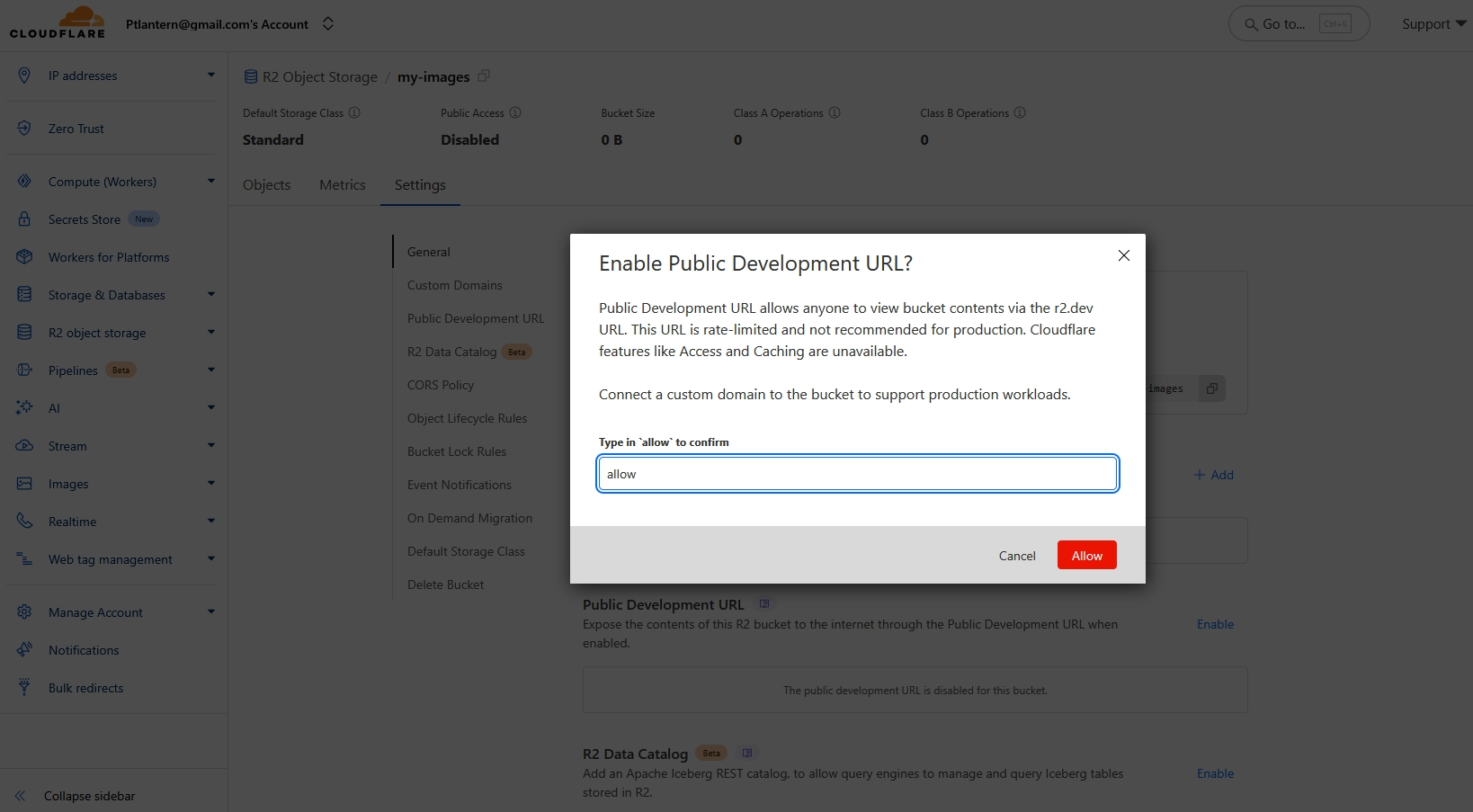
- 记下这里显示的
https://pub-....r2.dev格式的 URL,这是你的公共访问域名。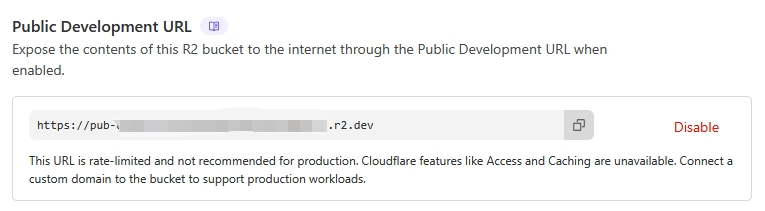
1.3 创建用于上传的 API Token
API Token 是让 ShareX 有权限上传文件到 R2 的“钥匙”。
- 回到 R2 的主页(概览页面),点击右上角的 Manage API Tokens (管理 R2 API 令牌)。
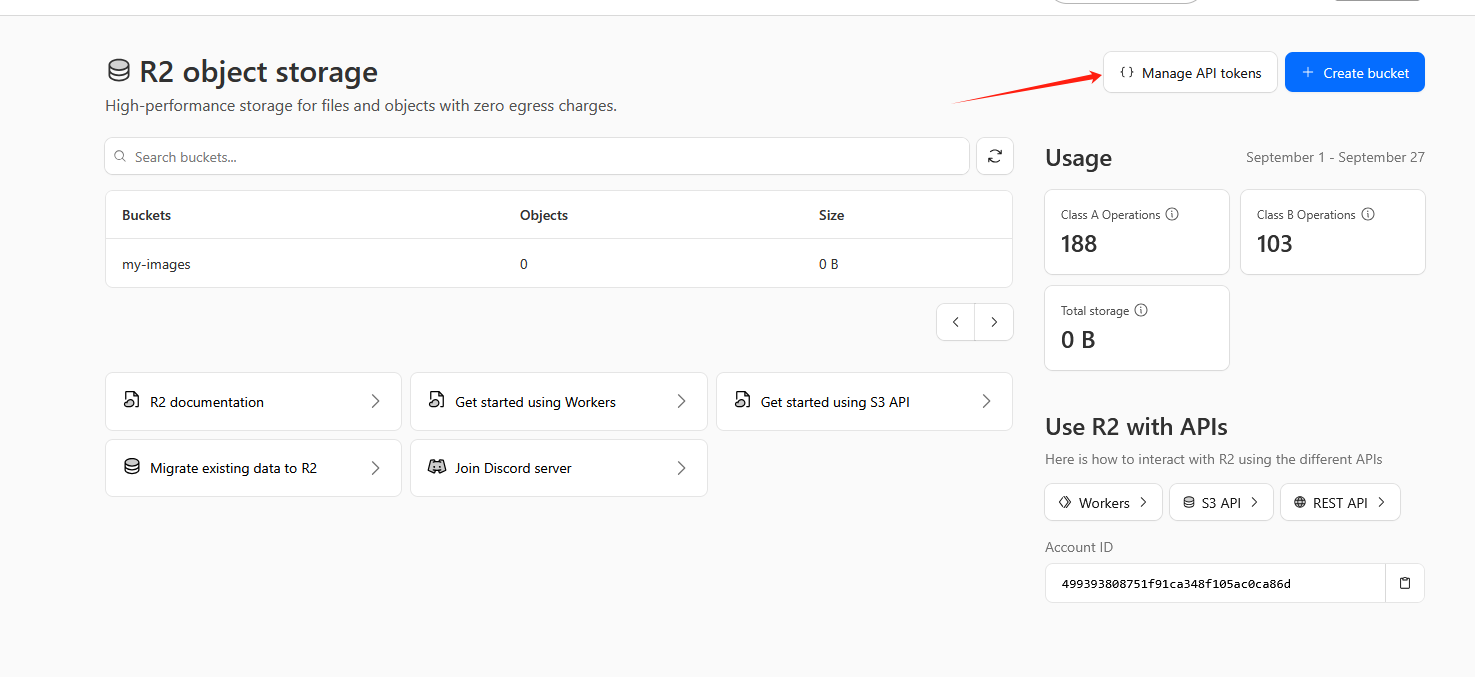
- 点击 Create Account API token (创建 API 令牌)。
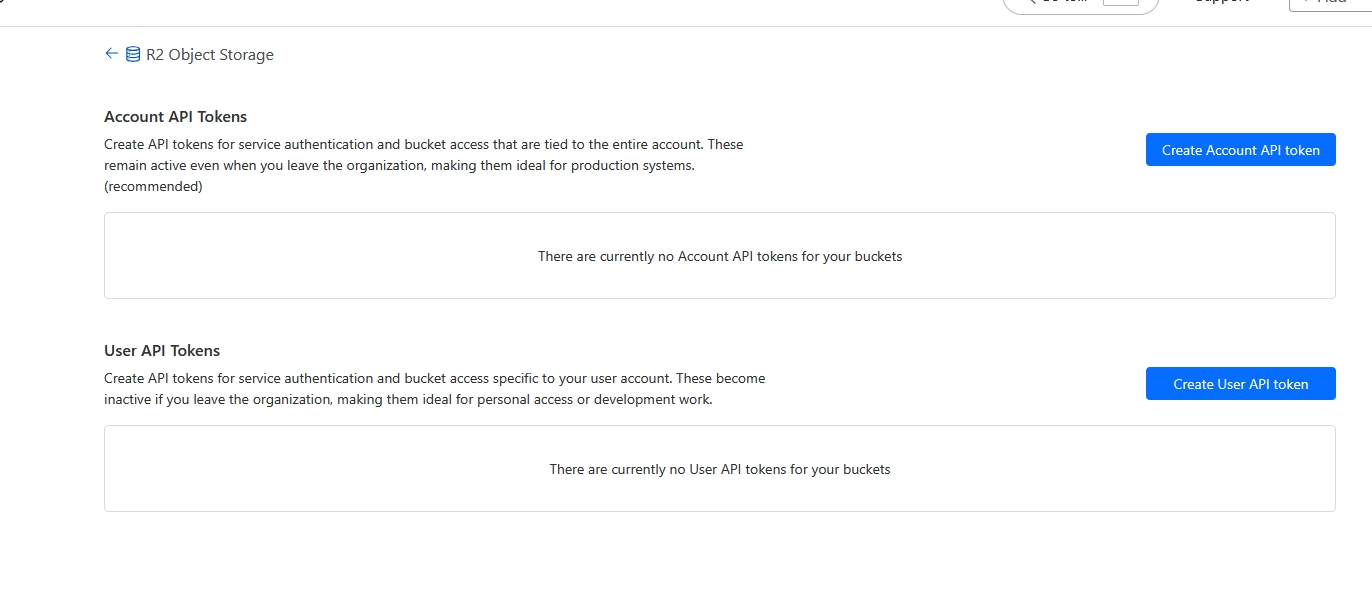
- Permissions (权限): 务必选择
Object Read & Write(对象读和写)。这是最关键的一步,只读权限会导致上传失败。
- 点击 Create API token。
- ⚠️ 立即复制并保存! 页面上会显示
Access Key ID和Secret Access Key。这两个密钥只会出现这一次,请立刻将它们复制并粘贴到一个安全的地方。最下方的Default endpoints链接也需要保存一下。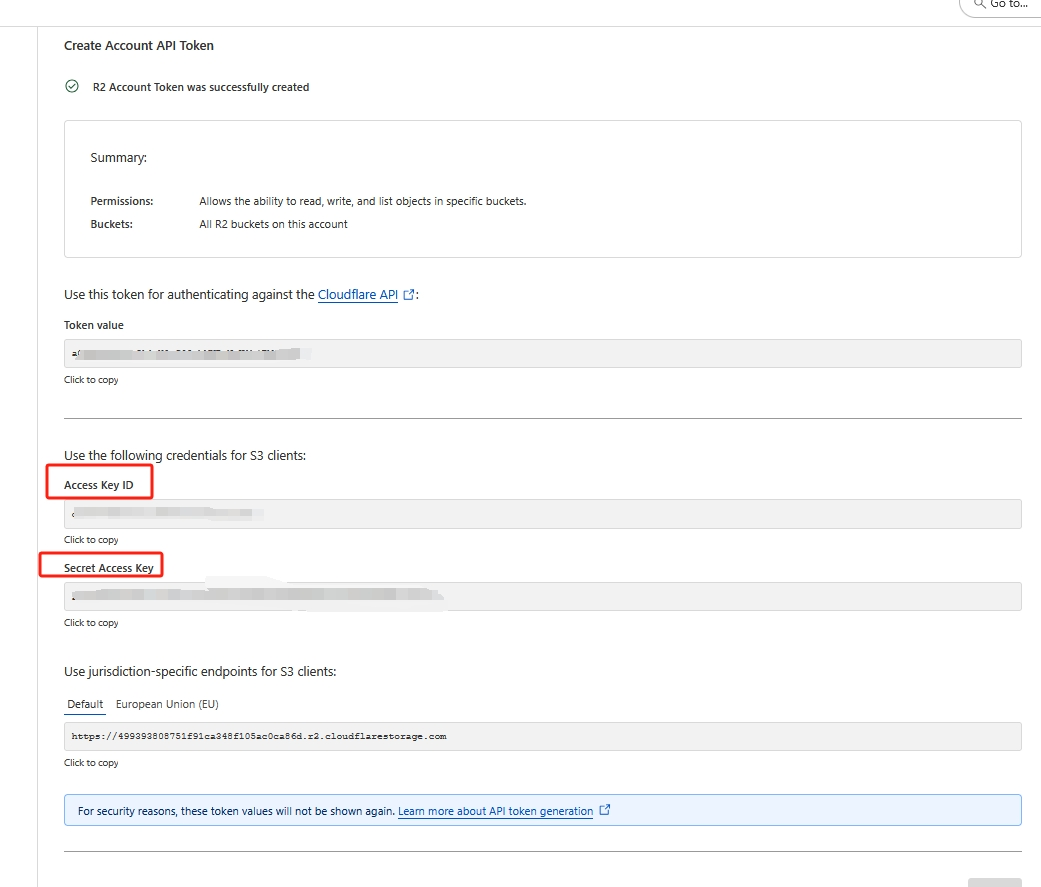
第二部分:配置 ShareX (桌面客户端)
2.1 下载并安装 ShareX
从官网下载最新版本:https://getsharex.com/
2.2 配置 S3 上传目标
这是整个配置过程的核心。
- 打开 ShareX,在主界面点击
Destination settings...。 - 在弹出的窗口左侧选择
Amazon S3,在右侧输入你的配置信息。 - 按照下表精确填写你的 R2 信息:
| ShareX 设置项 | 填写内容 | 说明 |
|---|---|---|
| Access key ID | 粘贴你保存的 Access Key ID | |
| Secret access key | 粘贴你保存的 Secret Access Key | |
| Region | 留空 | |
| Endpoints | 留空 | |
| Endpoint | https://<你的AccountID>.r2.cloudflarestorage.com | 如果你在刚才保存过可以直接复制,切记最后没有/。 |
| Bucket name | 你的 R2 存储桶名称 (例如 your-org-images-2025) | |
| Upload path | img/%y/%mo/%d/ | 按 img/年/月/日/ 格式存放图片,有助于管理。ShareX 的变量格式是 %。(也可自定义) |
| Use custom domain | 勾选此项 | |
| (自定义域名输入框) | https://<你记下的r2.dev公共URL> | 注意:这里只填刚才你记下的Public Development URL,不要加后面的 $key$。ShareX 新版本会自动处理。 |
2.2.1 关键的高级 (Advanced) 设置
在 S3 配置窗口的最下方,找到 Advanced 区域,进行如下设置:
Set public-read ACL on file: 必须取消勾选。R2 不支持此功能,勾选会导致403 Forbidden错误。Use path style request: 必须勾选。R2 需要这种格式的请求 URL。
2.3 将 S3 设置为默认图片上传器
- 回到 ShareX 主界面。
- 点击
Destinations->Image uploader->File uploader-> 选择Amazon S3。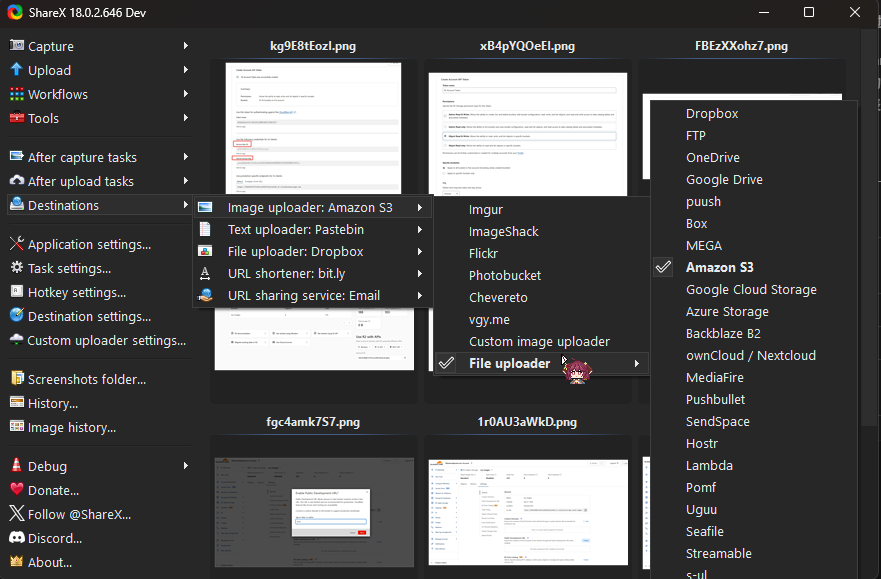
第三部分:优化 ShareX 工作流
3.1 自动复制 Markdown 链接
- 在 ShareX 主界面,点击
Task settings...。 - 在弹出的窗口左侧选择下方的
Advanced。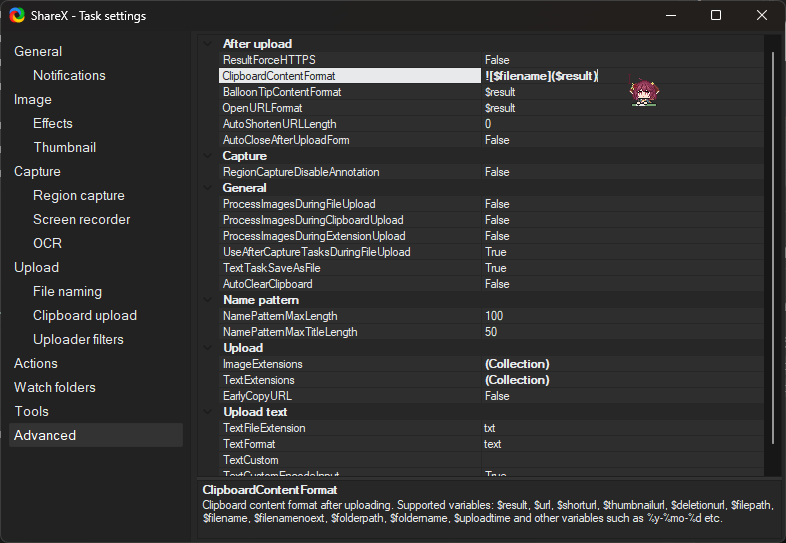
- 接着,点击
After upload下方的ClipboardContentFormat。 - 将里面的内容替换为markdown格式
。
3.2 打开自动复制到剪切板
- 在主页面的
After upload tasks-> 右侧选择Copy URL to clipboard。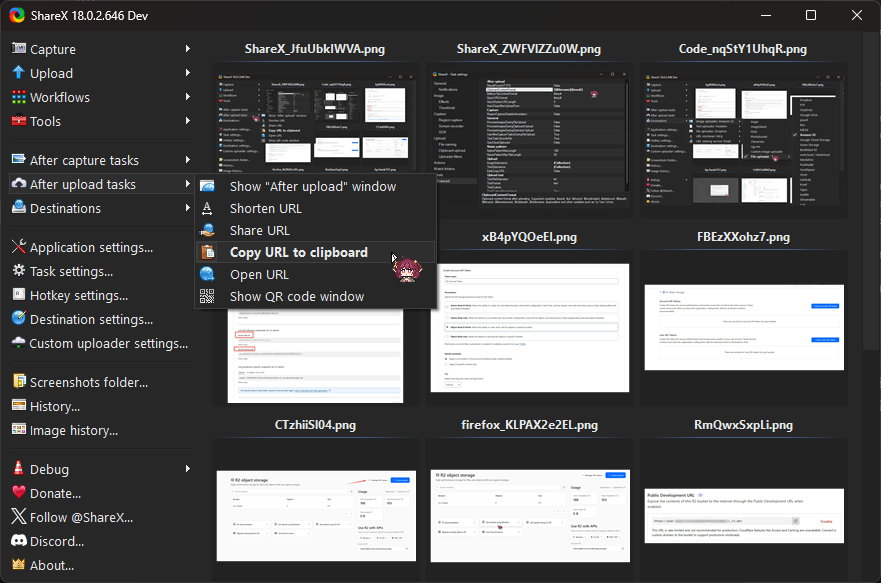
3.3 修改热键
在主页面的 Hotkey settings 中可以修改热键,实现截图直接上传并复制markdown到剪贴板一条龙。
常见问题 (F.A.Q) 与排错
Q1: 上传时报错 (403) Forbidden,怎么办?
A1: 这是最常见的问题,请检查以下两项 S3 高级设置:
- 确保
Set public-read ACL on file没有被勾选。 - 确保
Use path style request已经被勾选。 - 如果依然报错,请重新生成一个权限为
Object Read & Write的 API Token 并更新到 ShareX 中。
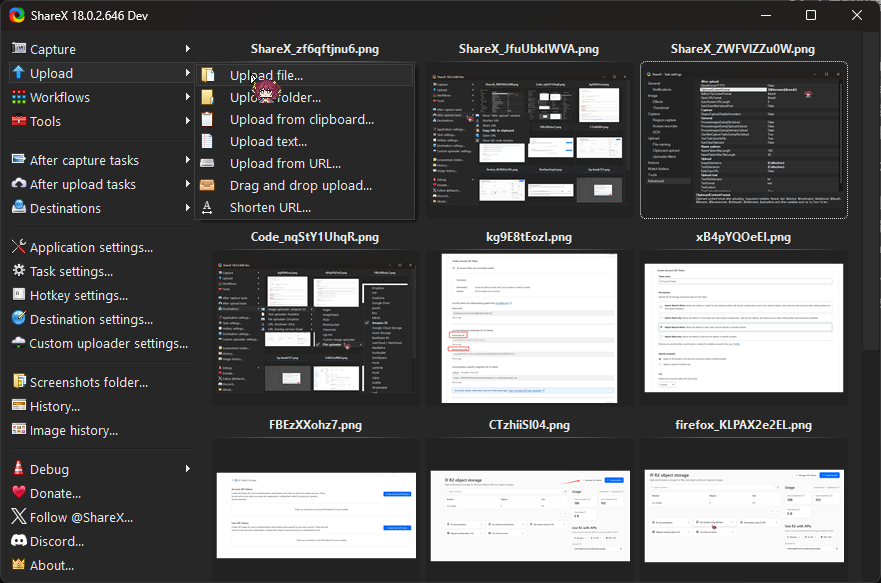
Q2: 我不是想上传截图,我想上传我自己本地的别的图片
A2:
使用左侧的upload选项卡: 在选项卡内选择你需要的上传内容。
Q3: PicGo 为什么不能用?
A3: 在我的测试中,PicGo 的 S3 插件与 Cloudflare R2 存在一些兼容性问题,导致文件名和路径处理不正确。ShareX 的 S3 实现更标准,是目前更可靠的选择。
贡献者


Involution Hell© 2025 byInvolution Hell Communityis licensed underCC BY-NC-SA 4.0


